핵심 요약
144Hz 모니터도 윈도우 기본 설정은 60Hz로 잡혀 있는 경우가 많습니다.
설정 → 시스템 → 디스플레이 → 고급 디스플레이에서 1분이면 바꿀 수 있어요.
목록에 높은 숫자가 없으면 케이블 규격과 드라이버를 차례로 확인하면 됩니다.
144Hz 모니터를 샀는데 왜 그대로 버벅였을까
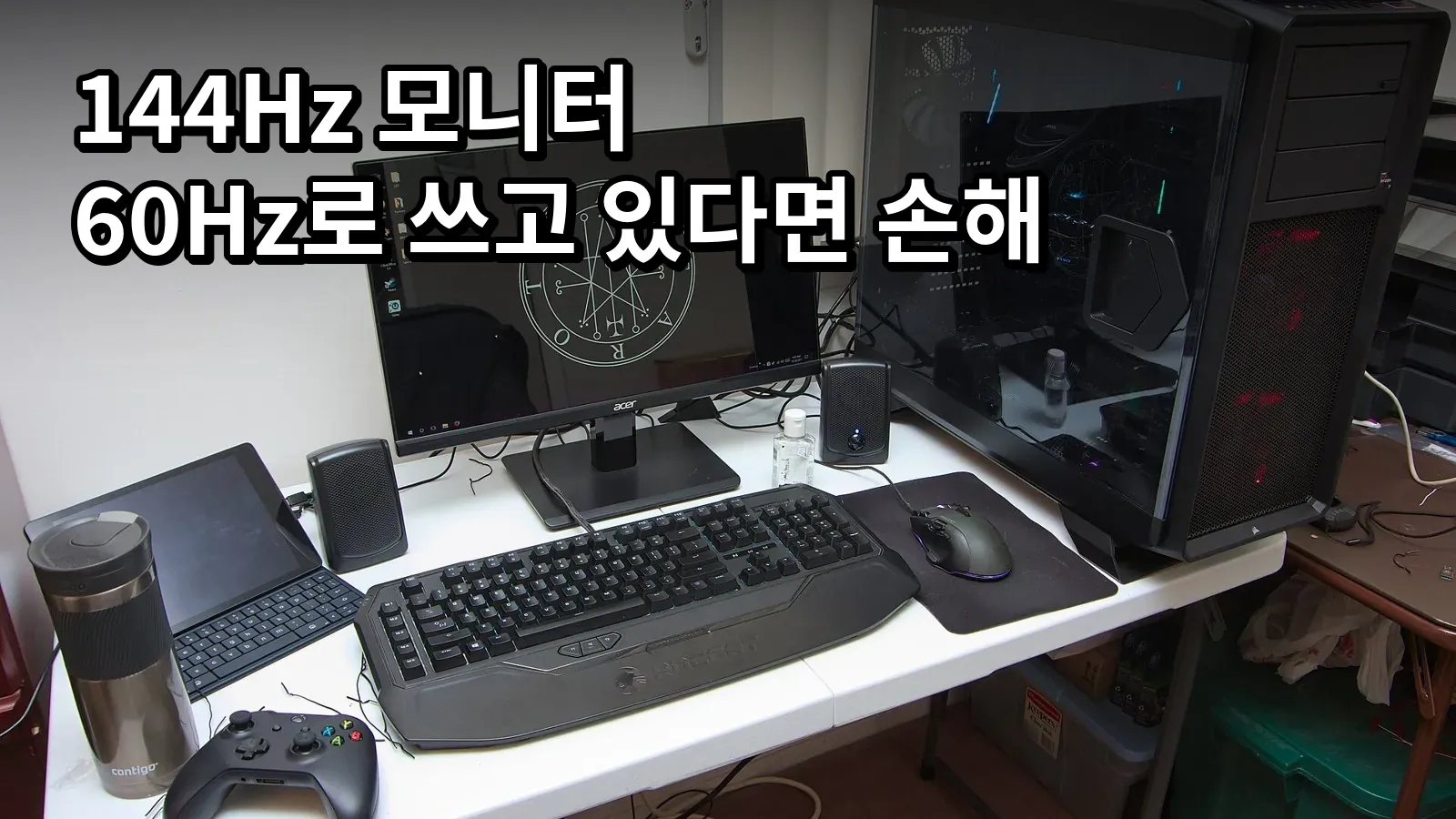
큰맘 먹고 144Hz 게이밍 모니터를 들였는데, 게임 화면이 전 모니터와 다를 게 없어서 고개를 갸웃한 적이 있어요. 범인은 모니터 성능이 아니라 60Hz에 고정된 윈도우 설정이었습니다.
모니터는 상자에서 꺼내 연결만 한다고 제 주사율로 도는 게 아니에요. 윈도우가 처음 연결된 디스플레이를 기본값 60Hz로 잡는 경우가 흔합니다.
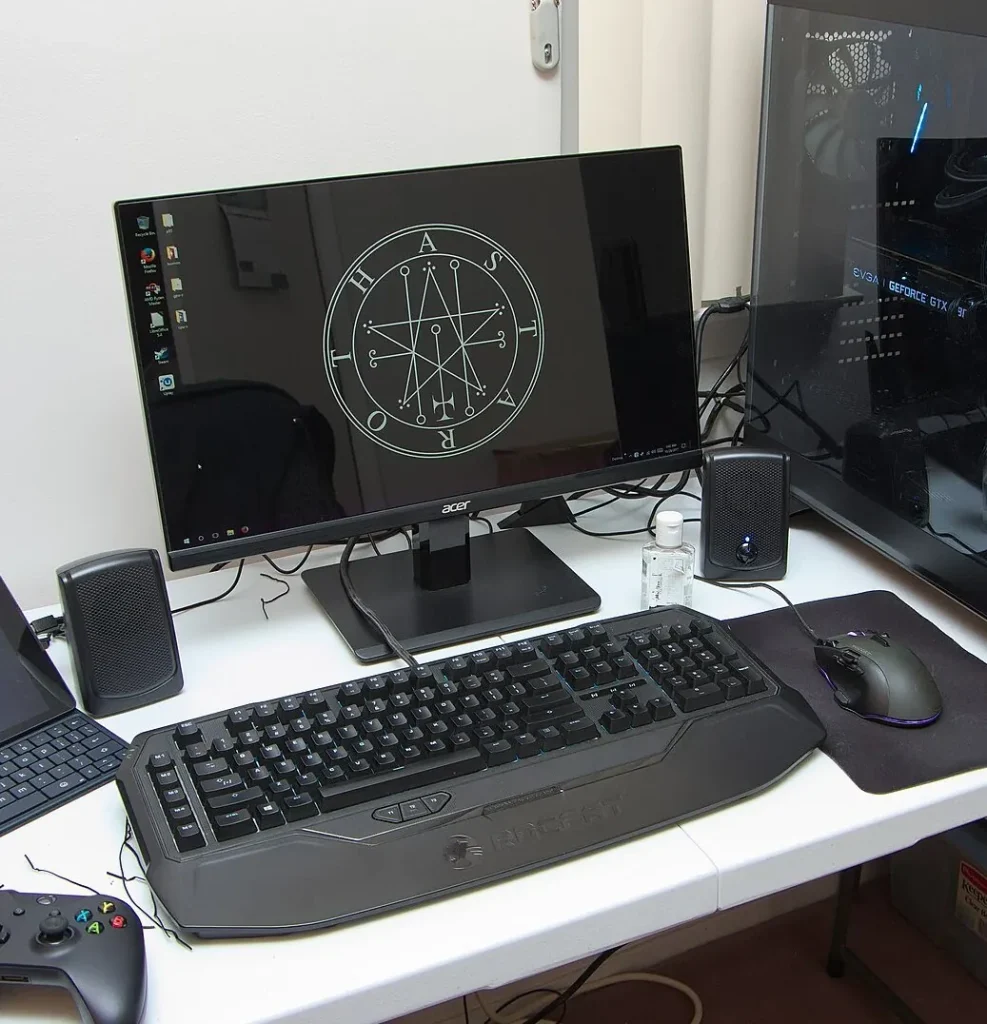
새 모니터를 들이며 책상 배치까지 다시 손본 분이라면 모니터암 추천 글에서 높이와 각도를 맞추는 법도 함께 챙겨두면 좋습니다. 다만 순서는 설정이 먼저예요.
윈도우 11 주사율 확인과 변경은 고급 디스플레이에서 합니다
경로는 시작 → 설정 → 시스템 → 디스플레이 → 고급 디스플레이 순서예요. 마이크로소프트 공식 문서도 새로 고침 빈도 변경 위치를 이 화면으로 안내합니다.
고급 디스플레이 화면 위쪽의 디스플레이 정보에는 현재 해상도와 새로 고침 빈도가 숫자로 표시돼요. 지금 몇 Hz로 도는지 확인만 하려면 이 숫자만 보면 됩니다.
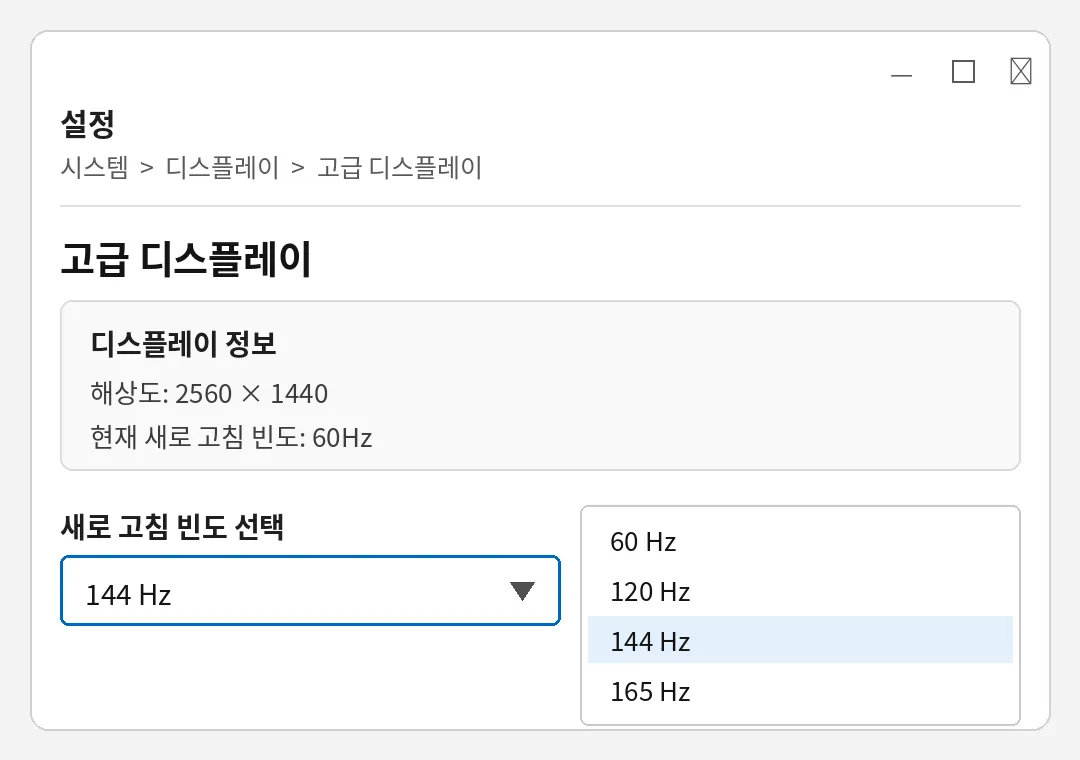
바꾸는 법은 간단합니다. 새로 고침 빈도 선택 옆의 목록을 열어 원하는 숫자를 고르면 화면이 잠깐 깜빡인 뒤 적용돼요.
목록에서 별표(*)가 붙은 숫자는 현재 해상도를 지원하지 않는 빈도입니다. 그 숫자를 고르면 빈도를 맞추려고 해상도가 함께 바뀌니, 별표 없는 숫자를 고르는 게 안전해요.
자세한 기준은 마이크로소프트 공식 지원 문서에서도 같은 경로로 설명하고 있습니다.
목록에 144Hz가 없으면 케이블부터 의심하세요
윈도우 설정이 아니라 케이블 대역폭이 부족하면, 목록 자체에 높은 주사율이 뜨지 않아요. 모니터가 144Hz여도 케이블이 받쳐주지 못하면 60Hz나 120Hz까지만 보입니다.
예를 들어 HDMI 1.4 규격 케이블은 FHD 해상도에서도 120Hz가 한계예요. 예전에 쓰던 케이블을 그대로 꽂았다면 가장 먼저 바꿔볼 부품이 케이블입니다.
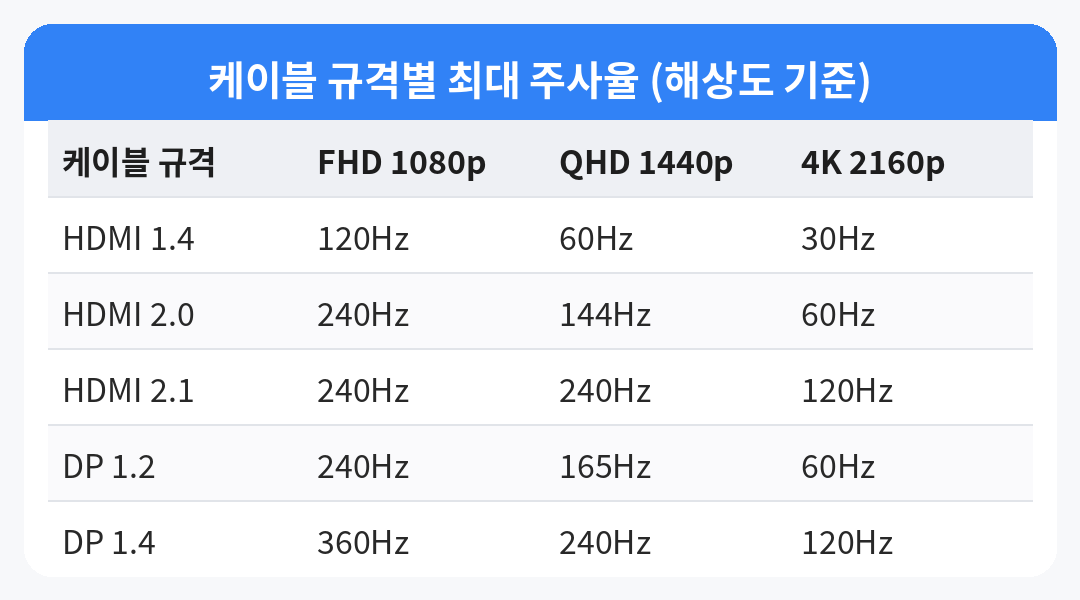
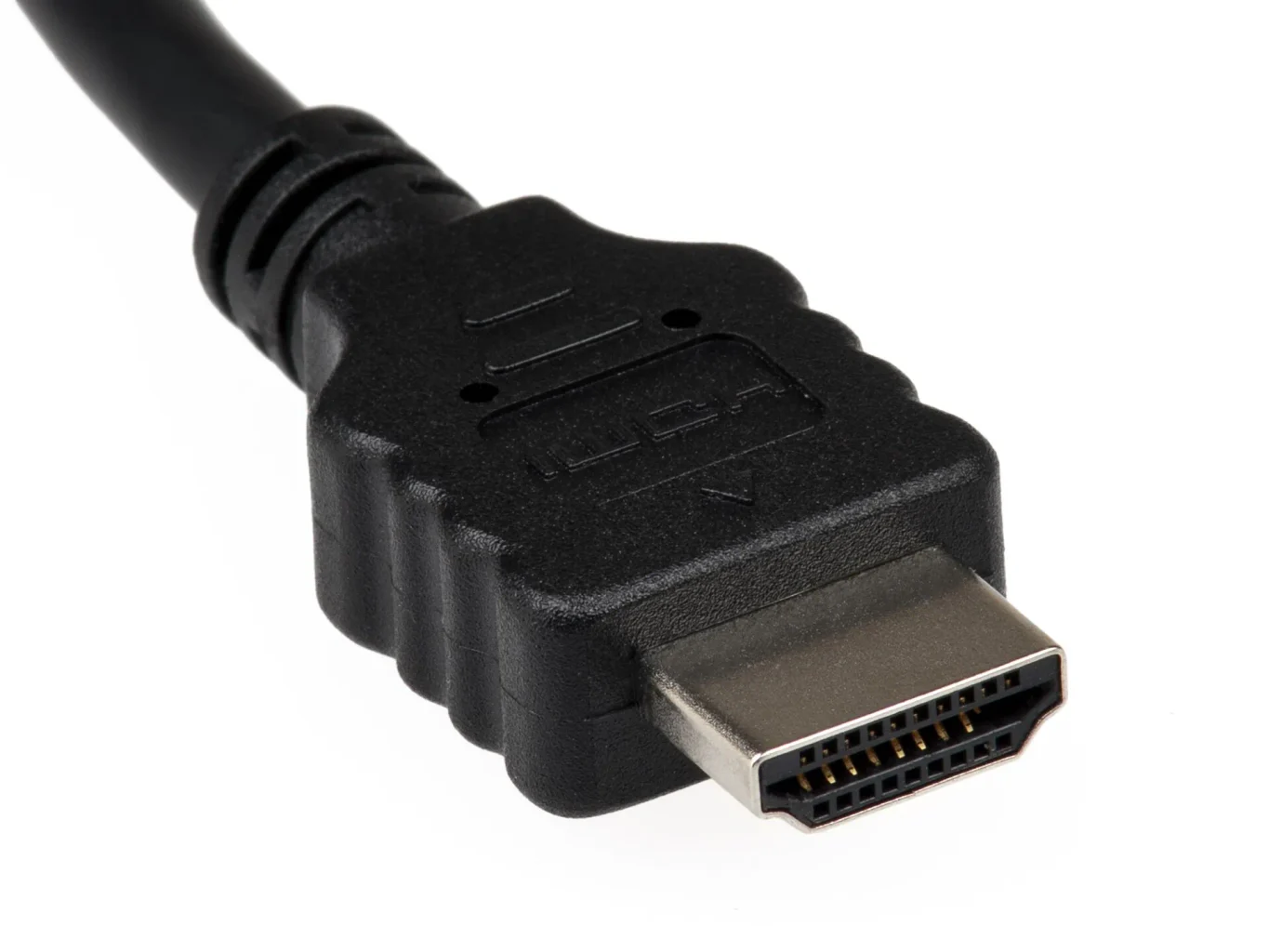
모니터 쪽 단자도 변수입니다. 같은 모니터라도 HDMI 단자보다 DP 단자에서 더 높은 주사율을 받는 모델이 있어서, 최대 주사율은 모니터 설명서에서 단자별로 확인해야 해요.
노트북에 연결한 경우라면 노트북 본체 단자의 규격이 상한이 됩니다. 모니터와 케이블이 좋아도 본체 단자가 구형이면 높은 주사율이 나오지 않아요.
그래픽 드라이버에서도 한 번 더 확인하세요
윈도우에서 144Hz로 바꿨는데 게임에서만 부드럽지 않다면, 그래픽 드라이버 설정이 따로 잡혀 있을 수 있어요. 드라이버 쪽 값이 우선 적용되는 게임도 있기 때문입니다.
엔비디아 그래픽카드는 엔비디아 제어판의 해상도 변경 메뉴에서 주사율을 고를 수 있습니다. AMD 그래픽카드는 AMD 소프트웨어의 디스플레이 설정에서 같은 역할을 해요.
드라이버가 너무 오래되면 모니터 정보를 제대로 읽지 못하는 경우도 있습니다. 제조사 공식 드라이버를 최신 버전으로 올려두면 이런 오인식이 줄어들어요.
바꾼 뒤 실제로 적용됐는지 확인하는 법
최종 확인 기준은 고급 디스플레이 화면의 디스플레이 정보에 표시되는 숫자예요. 설정 직후 다시 들어가서 새로 고침 빈도가 144Hz로 바뀌었는지 눈으로 확인하세요.
체감으로도 가늠할 수 있습니다. 마우스 커서를 빠르게 흔들거나 창을 드래그해 보면, 60Hz일 때보다 잔상이 줄고 움직임이 매끈해요.
주사율 테스트 페이지를 참고용으로 쓰는 분들도 많습니다. 다만 이런 사이트는 공식 도구가 아니니, 숫자는 고급 디스플레이 표시를 기준으로 삼으세요.
모니터를 두 대 쓰는 구성이라면 디스플레이마다 따로 설정해야 합니다. 태블릿을 듀얼모니터로 활용하는 방법으로 보조 화면을 붙인 경우도 각 화면의 빈도를 따로 확인하세요.
노트북이라면 동적 새로 고침 빈도(DRR)도 함께 봅니다. 지원 화면에서만 켜지는 기능이고, 게임이 낮은 빈도로 도는 것 같으면 끄는 편이 낫다고 마이크로소프트가 안내해요. 배터리까지 챙기려면 윈도우 11 전원관리 옵션 설정 글도 같이 참고하세요.
자주 묻는 질문
주사율을 높이면 노트북 배터리가 빨리 닳나요?
네, 화면이 초당 더 자주 새로 그려지는 만큼 전력을 더 씁니다. 마이크로소프트도 배터리 사용 시간을 늘리고 싶으면 새로 고침 빈도를 낮추라고 안내해요.
60Hz와 144Hz 차이가 실제로 느껴지나요?
게임뿐 아니라 웹 스크롤과 마우스 움직임에서도 차이가 드러납니다. 마이크로소프트는 높은 빈도가 모션 블러와 화면 찢김을 줄이고 스크롤을 부드럽게 한다고 설명해요.
목록에 60Hz밖에 없으면 무엇부터 봐야 하나요?
케이블 규격, 모니터 단자, 그래픽 드라이버 순서로 확인하세요. 셋 중 하나라도 구형이면 모니터 최대 주사율이 목록에 나타나지 않습니다.
노트북 내장 화면도 주사율을 바꿀 수 있나요?
패널이 높은 주사율을 지원하면 같은 경로에서 바꿀 수 있어요. 고급 디스플레이의 디스플레이 정보에 표시되는 숫자가 그 패널의 현재 상태입니다.