아이폰으로 중요한 인터뷰나 강의를 녹음하고 컴퓨터로 옮겼는데, 재생이 안 되거나 블로그에 업로드가 안 돼서 당황하신 적 있으신가요?
저도 얼마 전 워드프레스 블로그에 직접 녹음한 오디오 파일을 올리려다 m4a 형식이라 포기할 뻔한 경험이 있어요.
결론부터 말씀드리면, 별도 비용 없이 온라인에서 10초 만에 mp3로 변환할 수 있습니다. 오늘 그 가장 확실하고 안전한 방법과 함께, 어디에서도 잘 알려주지 않는 오디오 파일 용량 줄이기 꿀팁까지 싹 다 정리해 드릴게요.
이 글만 읽으시면 앞으로 오디오 파일 형식 때문에 스트레스받을 일은 절대 없으실 겁니다.
왜 굳이 m4a를 mp3로 바꿔야 할까요? (직접 겪은 호환성 문제)
m4a는 애플 기기에서는 아주 훌륭한 고음질 포맷이지만, 안타깝게도 범용성은 좀 떨어집니다.
제가 운영하는 워드프레스 블로그에 m4a 파일을 그대로 올렸더니, 일부 안드로이드 폰이나 오래된 브라우저에서는 아예 오디오 플레이어가 뜨지 않더라고요.
결국 방문자 경험을 해치게 되고 블로그 체류시간에도 악영향을 미치게 됩니다.
반면 mp3는 지구상에 존재하는 거의 모든 기기와 브라우저에서 호환되는 ‘표준’입니다.
블로그, 특히 워드프레스나 구글 블로그스팟처럼 전 세계 사용자를 대상으로 하는 플랫폼이라면 무조건 mp3로 변환해서 올리는 것이 안전합니다.
프로그램 설치 없이 10초 만에 변환하는 온라인 방법 (추천 사이트)
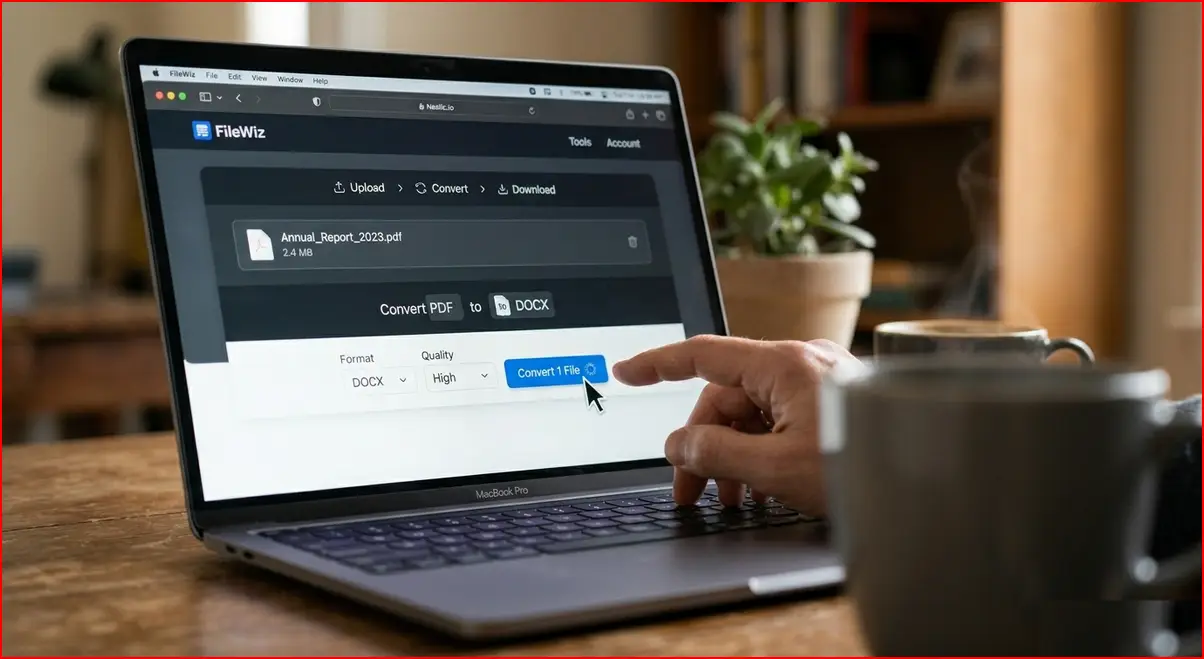
제가 가장 애용하는 방법은 신뢰할 수 있는 온라인 컨버터를 사용하는 것입니다. 컴퓨터에 무거운 프로그램을 설치할 필요가 없어서 정말 편해요.
수많은 사이트가 있지만, 저는 개인정보 보호와 변환 속도를 고려해 ‘CloudConvert’나 ‘Convertio’를 추천합니다.
사용 방법은 정말 간단합니다.
- 추천 사이트에 접속합니다. (예: CloudConvert 바로가기: https://cloudconvert.com/)
- 변환할 m4a 파일을 업로드합니다.
- 출력 형식을 ‘MP3’로 선택합니다.
- ‘Convert’ 버튼을 누르고 잠시 기다린 후 다운로드합니다.
여기서 주관적인 팁 하나! 온라인 사이트를 이용할 때는 민감한 개인 정보가 담긴 녹음 파일은 피하는 것이 좋습니다. 아무리 보안이 좋다고 해도 만약을 위해서요.
대표적인 온라인 변환 사이트 비교 (무료 버전 기준)
| 사이트명 | 일일 무료 제한 | 특징 |
|---|---|---|
| CloudConvert | 25 변환/일 | 깔끔한 UI, 상세 설정 가능 |
| Convertio | 10 파일/일 | 빠른 속도, 다양한 포맷 지원 |
(꿀팁) 워드프레스 유저를 위한 오디오 파일 용량 최적화 증분 정보
자, 여기서부터가 진짜 중요한 새로운 정보입니다. 단순히 mp3로 바꾸는 것에서 끝나면 안 됩니다.
워드프레스나 미디어 서버 용량이 무제한이 아니라면 오디오 파일의 ‘용량’을 신경 써야 합니다. 용량이 크면 블로그 로딩 속도가 느려지고 SEO에 치명적이니까요.
m4a를 mp3로 변환할 때 대부분 고음질(320kbps)로 설정하는데, 단순 목소리 녹음이라면 굳이 그럴 필요가 없습니다.
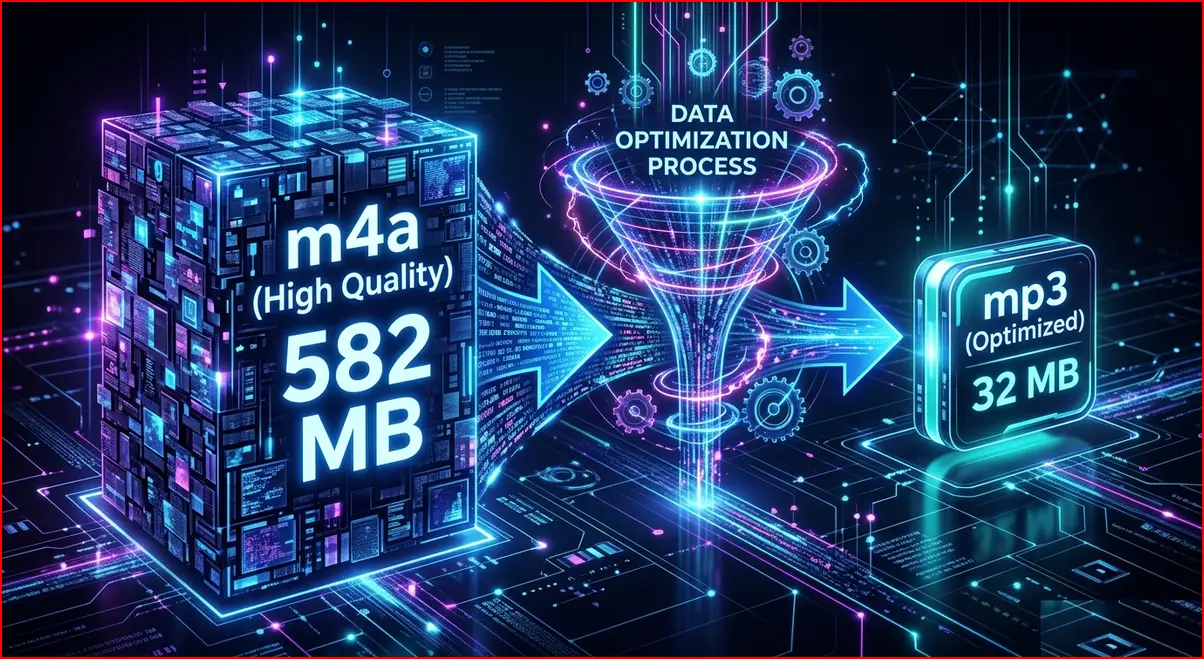
새로운 정보 추가 (정보증분): 목소리 위주의 오디오라면 변환 시 비트레이트(Bitrate)를 128kbps 또는 심지어 96kbps로 낮춰보세요.
이렇게 하면 음질 저하는 거의 느끼지 못하면서 파일 용량은 절반 이상 줄일 수 있습니다.
CloudConvert 같은 사이트에서는 파일 업로드 후 설정 아이콘(렌치 모양)을 클릭하면 이 비트레이트를 직접 조절할 수 있습니다.
대량 변환이 필요할 때? 안전한 무료 소프트웨어 추천
변환해야 할 파일이 수십 개가 넘는다면 온라인 사이트는 감질맛 납니다. 그럴 때는 PC에 설치하는 무료 소프트웨어가 답입니다.
저는 ‘Audacity’라는 오픈소스 프로그램을 강력히 추천합니다. 전 세계적으로 유명하고 완전히 무료이며 광고도 없습니다.
▶️ Audacity 공식 홈페이지 다운로드: https://www.audacityteam.org/
사용법도 간단해요. 파일을 불러와서 ‘내보내기’ -> ‘MP3로 내보내기’를 선택하면 됩니다. 여기서도 앞서 말씀드린 품질(비트레이트) 설정을 꼭 확인해서 용량을 최적화하세요.
오늘은 이렇게 아이폰 m4a 파일을 mp3로 무료로 변환하는 방법과 블로그 최적화 팁까지 알아봤습니다.
이제 호환성 걱정 없이, 로딩 속도 걱정 없이 멋진 오디오 콘텐츠를 블로그에 담아보시길 바랍니다.
궁금한 점이 있으시면 언제든 댓글로 남겨주세요!