안녕하세요. 애드센스 크롤러 오류에 대한 포스팅입니다. 애드센스 정책 센터에 갑자기 ‘크롤러: 페이지를 찾을 수 없음’이라는 경고가 뜨면 수익이 줄어들까 봐 많이 당황스러우셨죠? 열심히 작성한 포스팅에 광고가 송출되지 않거나 게재 제한이 걸리면 블로그 운영에 큰 차질이 생기게 됩니다.
하지만 너무 걱정하지 마세요. 이 오류는 블로그 설정이나 구글 인덱싱 과정에서 흔히 발생하는 일시적 문제로, 원인만 제대로 파악하면 누구나 5분 만에 깔끔하게 해결할 수 있어요. 오늘 글에서 제시해 드리는 단계별 가이드를 그대로 따라 하시면 광고 게재를 바로 정상화할 수 있으니 끝까지 읽어보시길 권해드립니다!
애드센스 크롤러 오류 발생 원인 3가지 요약
애드센스 크롤러가 블로그 페이지에 제대로 접근하지 못하는 이유는 크게 3가지로 나누어볼 수 있습니다.
- 신규 글 게시 직후 색인 미생성: 글을 쓰자마자 광고 요청은 들어갔으나, 구글 검색엔진 크롤러(Googlebot 및 Mediapartners-Google)가 해당 URL을 아직 색인 생성하지 못한 경우입니다.
- URL 변경 및 삭제로 인한 404 오류: 포스팅 주소(숫자/문자 형식)를 변경했거나 글을 삭제했는데, 이전 주소로 기존 유저의 방문이나 광고 요청이 계속 유입될 때 발생합니다.
- robots.txt 또는 서버 보안 차단: 블로그의 robots.txt 설정이 애드센스 크롤러의 접근을 막고 있거나, 서버/보안 플러그인(WAF)이 구글 크롤러 IP를 차단한 상황입니다.
구체적인 해결 방법
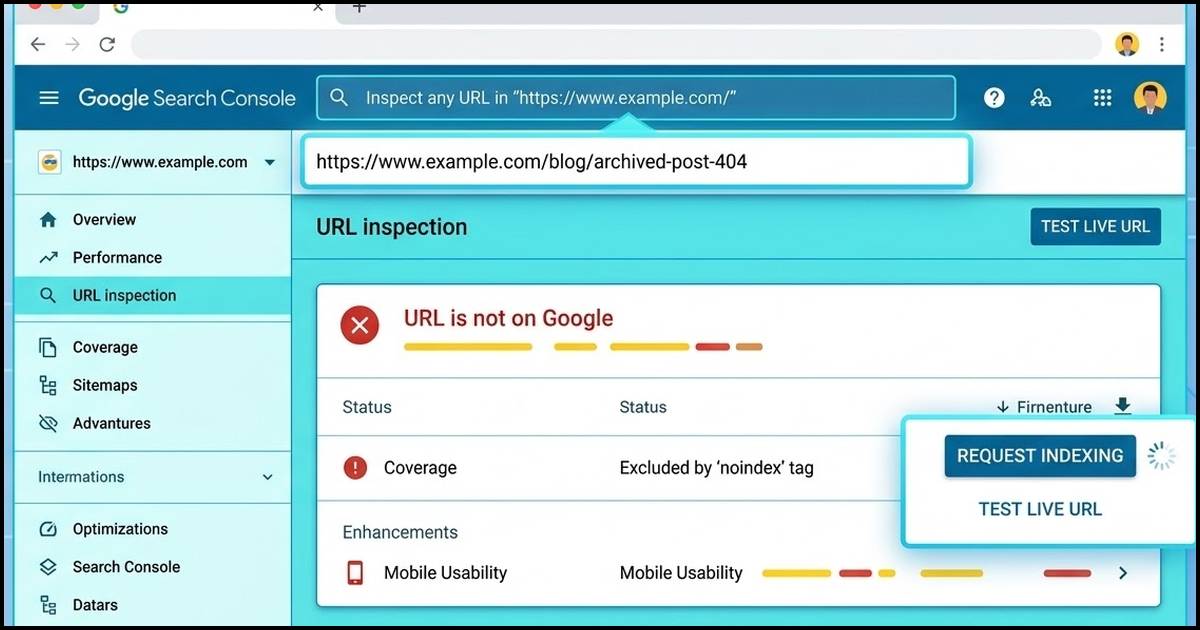
1단계: 구글 서치콘솔에서 URL 색인 생성 재요청하기
가장 흔하고 빠른 해결책은 구글 서치콘솔을 통해 해당 페이지의 색인을 직접 재요청하는 것입니다.
- 구글 서치콘솔(Google Search Console)에 접속하여 로그인합니다.
- 상단 검색창에 애드센스 정책 센터에서 오류가 난 특정 URL을 입력하고 Enter를 누릅니다.
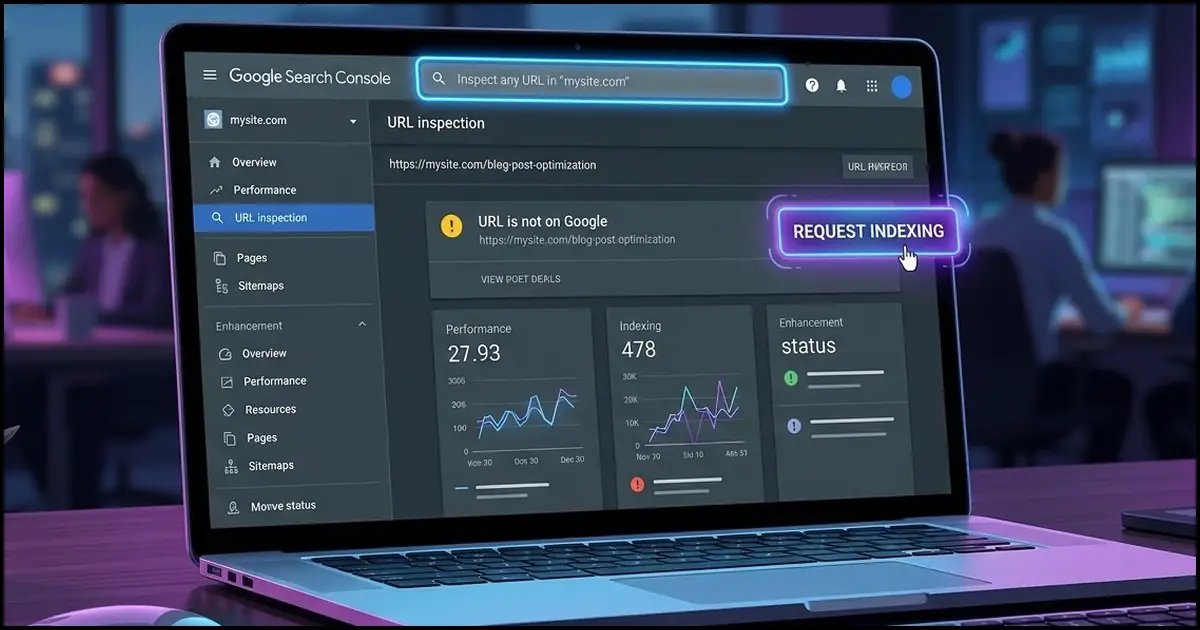
- ‘URL이 Google에 등록되어 있지 않음’ 또는 ‘페이지가 색인 생성되지 않음’으로 나온다면 오른쪽에 위치한 [색인 생성 요청] 버튼을 클릭합니다.
- 약 1~2분간 진행되는 테스트 후 요청이 완료되면, 며칠 내로 크롤러가 재방문하여 오류가 자동으로 해결됩니다.
2단계: robots.txt 파일 및 보안 설정 확인하기
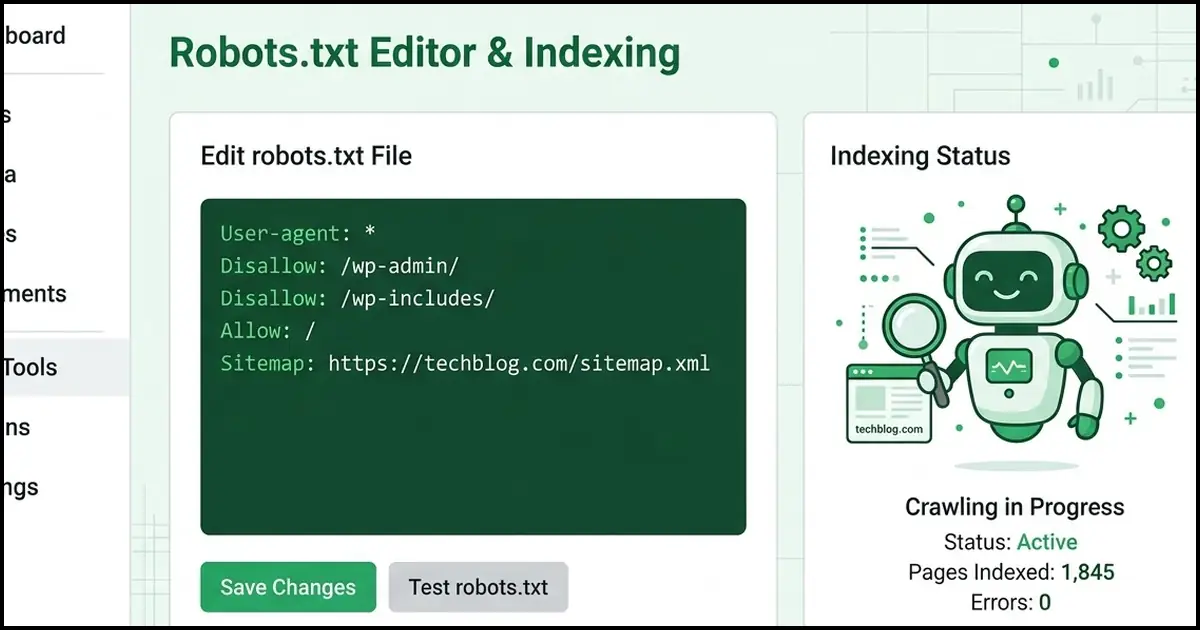
워드프레스의 robots.txt 설정이나 보안 플러그인이 애드센스 로봇을 차단하고 있는지 확인해야 합니다.
- 웹 브라우저 주소창에
본인도메인/robots.txt를 입력하여 설정 내용을 확인합니다. - 애드센스 전용 크롤러인
Mediapartners-Google에 대한 차단 명령(Disallow: /)이 포함되어 있다면 해당 구문을 제거합니다. - 워드프레스 Rank Math나 Yoast SEO 플러그인을 사용하는 경우, SEO 설정 메뉴의 robots.txt 편집기에서 아래 항목이 올바르게 들어가 있는지 확인하고 저장합니다.
User-agent: Mediapartners-Google
Allow: /
- 차단이 해제되면 구글 크롤러가 자유롭게 접근하여 광고를 재정상적으로 송출합니다.
3단계: 삭제된 페이지 301 리디렉션 처리 또는 링크 수정
삭제했거나 주소가 바뀐 글에서 지속적으로 404 오류가 발생하는 경우, 리디렉션을 통해 크롤러를 정상적인 페이지로 안내해야 합니다.
- 워드프레스 플러그인 메뉴에서 301 Redirects 또는 Redirection 플러그인을 설치합니다.
- 오류가 발생하는 구 URL(Source URL)을 입력하고, 연결할 새로운 포스팅 주소나 메인 페이지 URL(Target URL)을 입력합니다.
- 리디렉션을 설정하면 크롤러가 404 오류 대신 정상적인 이동 응답을 받아 크롤러 경고가 즉시 해제됩니다.
- 만약 기존 포스팅 내부 링크 중 깨진 주소가 있다면 수정하거나 삭제하여 크롤링 효율을 높여주세요.
자주 묻는 질문 (FAQ)
Q1. ‘크롤러: 페이지를 찾을 수 없음’ 경고가 뜨면 애드센스 계정이 정지되나요?
A1. 아니요, 계정 정지와 같은 치명적인 징계는 아닙니다. 다만 해당 페이지에 구글 광고가 노출되지 않거나 제한되어 광고 수익이 감소할 수 있습니다. 위 해결책을 실행한 후 며칠 지나면 자연스럽게 경고 메시지가 사라집니다.
Q2. 조치를 완료했는데도 애드센스 정책 센터에 여전히 오류가 남아있어요.
A2. 구글 애드센스 크롤러가 다시 방문하여 시스템에 반영하기까지는 보통 2일에서 최대 2주일 정도 시간이 소요됩니다. 색인 요청과 robots.txt 수정을 마치셨다면 추가 조치 없이 느긋하게 기다려주시면 됩니다.
마무리 및 요약
구글 애드센스 크롤러 오류는 블로그 운영 중 누구나 겪는 흔한 과정일 뿐입니다. 오늘 소개해 드린 1) 구글 서치콘솔 색인 재요청, 2) robots.txt 차단 해제, 3) 301 리디렉션 설정만 차근차근 진행하시면 손쉽게 광고를 다시 정상화할 수 있어요.
오류를 빠르게 바로잡고 블로그의 수익성과 체류시간을 극대화해 보세요!
디즈니플러스 메이드 인 코리아 시즌1, 시즌2 완벽 가이드: 등장인물부터 공개 일정까지
윈도우 11 작업표시줄 먹통 오류 5분 완벽 해결 가이드
👉 더 많은 워드프레스 SEO 및 애드센스 수익화 꿀팁이 궁금하다면?
itonetwo 공식 블로그 바로가기에서 실전 블로그 운영 노하우를 지금 확인해보세요!