핵심 요약
윈도우11 업데이트 오류는 오류 코드에 따라 해결 순서가 완전히 다릅니다.
문제 해결사 → 공간 확보 → DISM·SFC 복구 → 배포 폴더 초기화 → 수동 설치, 이 5단계 순서대로 진행하면 대부분 해결됩니다.
업데이트가 실패하면 설정의 Windows 업데이트 화면에 0x로 시작하는 오류 코드가 표시됩니다. 코드를 확인하지 않고 무작정 재시도하면 같은 실패만 반복되니, 먼저 아래 표에서 내 코드의 원인부터 확인하세요.
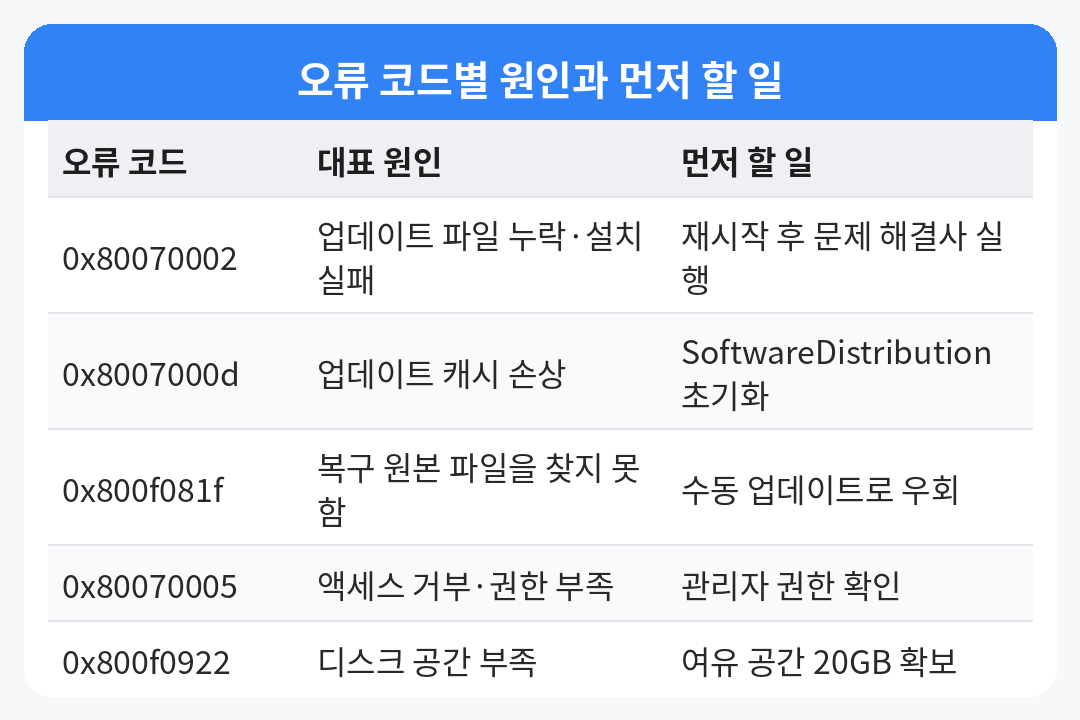
마이크로소프트 공식 안내에서도 코드별 원인을 나눠 설명하고 있어, 전체 절차는 마이크로소프트의 Windows 업데이트 문제 해결 페이지를 함께 참고하면 정확합니다. 현재 어떤 버전 업데이트가 제공되는지 궁금하다면 Windows 11 25H2 업데이트 정리 글에서 먼저 확인해 두는 것도 좋습니다.
1단계: Windows 업데이트 문제 해결사 실행
가장 먼저 할 일은 내장 문제 해결사를 실행하는 것입니다. 설정 → 시스템 → 문제 해결 → 기타 문제 해결사에서 Windows 업데이트 항목의 [실행]을 누르면 됩니다.
문제 해결사는 서비스 상태와 캐시를 자동으로 점검해 흔한 오류를 그 자리에서 고쳐줍니다. 실행이 끝나면 PC를 다시 시작하고 업데이트를 한 번 더 시도하세요.
윈도우11에서는 도움말 앱을 열면 자동화된 문제 해결사가 먼저 제안되기도 합니다. 어느 경로로 실행하든 점검 항목은 같으니 편한 쪽을 고르면 됩니다.
2단계: 여유 공간 확보와 디스크 정리
0x800f0922처럼 공간 부족이 원인이면 복구 명령보다 공간 확보가 먼저입니다. 마이크로소프트는 64비트 기준 20GB 이상의 여유 공간을 권장합니다.
설정 → 시스템 → 저장소 → 임시 파일에서 이전 Windows 업데이트 정리 항목을 지우면 수 GB가 바로 확보됩니다. 더 깊이 정리하고 싶다면 C드라이브 용량 확보 가이드의 삭제 가능 항목 목록을 참고하세요.
3단계: DISM 다음 SFC, 순서가 중요합니다
시스템 파일 손상이 의심되면 DISM으로 구성 요소 저장소를 먼저 복구하고, 이어서 SFC로 개별 파일을 검사해야 합니다. 순서를 바꾸면 복구가 제대로 되지 않을 수 있습니다.
작업 표시줄 검색에서 명령 프롬프트를 관리자 권한으로 실행한 뒤, 아래 두 명령을 순서대로 입력하세요.
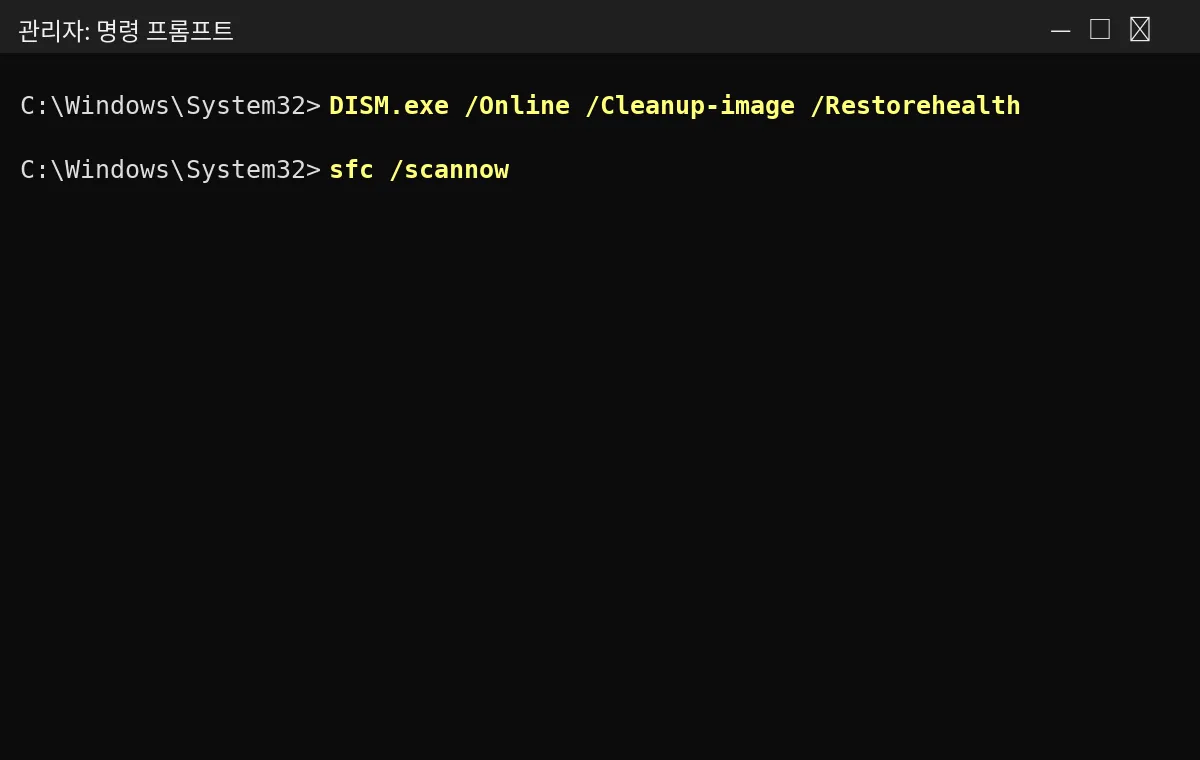
DISM.exe /Online /Cleanup-image /Restorehealth
sfc /scannow
DISM 실행 중 0x800f081f가 뜨면 복구에 필요한 원본 파일을 찾지 못했다는 뜻입니다. 이 경우 무리하게 반복하지 말고 5단계의 수동 설치로 넘어가는 편이 빠릅니다.
4단계: SoftwareDistribution 폴더 초기화
0x8007000d나 0x80070002가 반복되면 다운로드된 업데이트 파일 자체가 손상됐을 가능성이 큽니다. 업데이트 캐시 폴더를 초기화하면 새 파일로 다시 받아오게 됩니다.
관리자 명령 프롬프트에서 아래 명령을 한 줄씩 입력하세요. 개인 문서나 사진이 지워지는 작업은 아닙니다.
net stop bits
net stop wuauserv
ren %systemroot%\softwaredistribution softwaredistribution.bak
ren %systemroot%\system32\catroot2 catroot2.bak
net start bits
net start wuauserv
명령이 끝나면 PC를 다시 시작하고 업데이트를 다시 확인합니다. 폴더는 서비스가 시작되면서 자동으로 새로 만들어집니다.
5단계: Microsoft 업데이트 카탈로그에서 수동 설치
앞 단계를 모두 거쳤는데도 같은 코드가 뜬다면, 실패하는 업데이트만 직접 내려받아 설치하는 방법이 남습니다. 설정 → Windows 업데이트 → 업데이트 기록에서 실패한 항목의 KB 번호를 먼저 확인하세요.
Microsoft 업데이트 카탈로그에서 KB 번호를 검색하면 같은 번호의 파일이 여러 개 나오는데, 내 PC의 시스템 종류(x64 또는 ARM64)와 맞는 파일을 골라야 합니다. 시스템 종류는 설정 → 시스템 → 정보의 시스템 종류 항목에서 확인할 수 있습니다.
다운로드한 파일을 실행하면 단독 설치 프로그램이 알아서 설치를 진행합니다. 설치 후 다시 시작까지 마쳐야 적용이 완료됩니다.
자주 묻는 질문
Q. DISM과 SFC 중 무엇을 먼저 실행하나요?
DISM이 먼저입니다. DISM이 구성 요소 저장소를 복구해 두면, SFC가 그 저장소에서 정상 파일을 가져와 손상된 파일을 교체할 수 있습니다.
Q. 0x800f081f 오류는 왜 뜨나요?
DISM이 복구에 필요한 원본 파일을 찾지 못할 때 표시됩니다. 반복 실행으로 해결되지 않으면 Windows 설치 미디어를 원본으로 지정하거나, 카탈로그 수동 설치로 우회하는 것이 빠릅니다.
Q. SoftwareDistribution 폴더를 지워도 개인 파일은 안전한가요?
안전합니다. 이 폴더는 내려받은 업데이트 파일이 쌓이는 캐시 공간이라 문서, 사진 같은 개인 파일과는 무관합니다.
Q. 업데이트는 성공했는데 PC가 느려졌어요
업데이트 직후에는 인덱싱과 최적화 작업이 백그라운드에서 돌아 일시적으로 느려질 수 있습니다. 며칠 지나도 계속 느리다면 업데이트 후 느려진 PC 설정 점검 글에서 시작 프로그램과 전원 설정을 확인해 보세요.