안녕하세요. 오늘은 사진 화질 높이는 방법에 대해서 알아보겠습니다. 소중한 순간을 담은 사진을 나중에 확인했을 때, 초점이 나가거나 해상도가 너무 낮아 실망했던 경험, 누구나 한 번쯤 있으실 겁니다. 특히 오래된 필름 사진을 스캔했거나, 어두운 곳에서 급하게 찍은 스마트폰 사진은 확대하면 모자이크처럼 깨져 보여서 SNS에 올리기도, 인화하기도 망설여지곤 합니다.
과거에는 포토샵 전문가들만이 ‘샤픈(Sharpen)’ 효과를 이용해 눈속임으로 화질을 개선하려 애썼지만, 이제는 시대가 완전히 바뀌었습니다. 인공지능(AI) 기술이 비약적으로 발전하면서, 단순히 선명하게 만드는 것을 넘어 없는 픽셀을 새롭게 그려내어 원본보다 더 뛰어난 화질로 복원하는 마법 같은 일이 가능해졌기 때문입니다.
오늘 이 글에서는 초보자부터 전문가까지 활용할 수 있는 사진 화질 높이는 방법 – AI 툴 활용의 모든 것을 상세하게 정리해 드립니다. 2024년, 2025년 최신 트렌드를 반영한 팩트 기반의 정보로 여러분의 죽어가는 사진을 심폐소생술 해보시기 바랍니다.
사진 화질이 떨어지는 이유와 AI의 해결 원리
우리가 사진의 화질이 좋지 않다고 느끼는 이유는 크게 두 가지입니다. 첫째는 해상도(Resolution) 부족이고, 둘째는 노이즈(Noise)와 블러(Blur) 현상입니다.

픽셀의 한계와 AI의 상상력
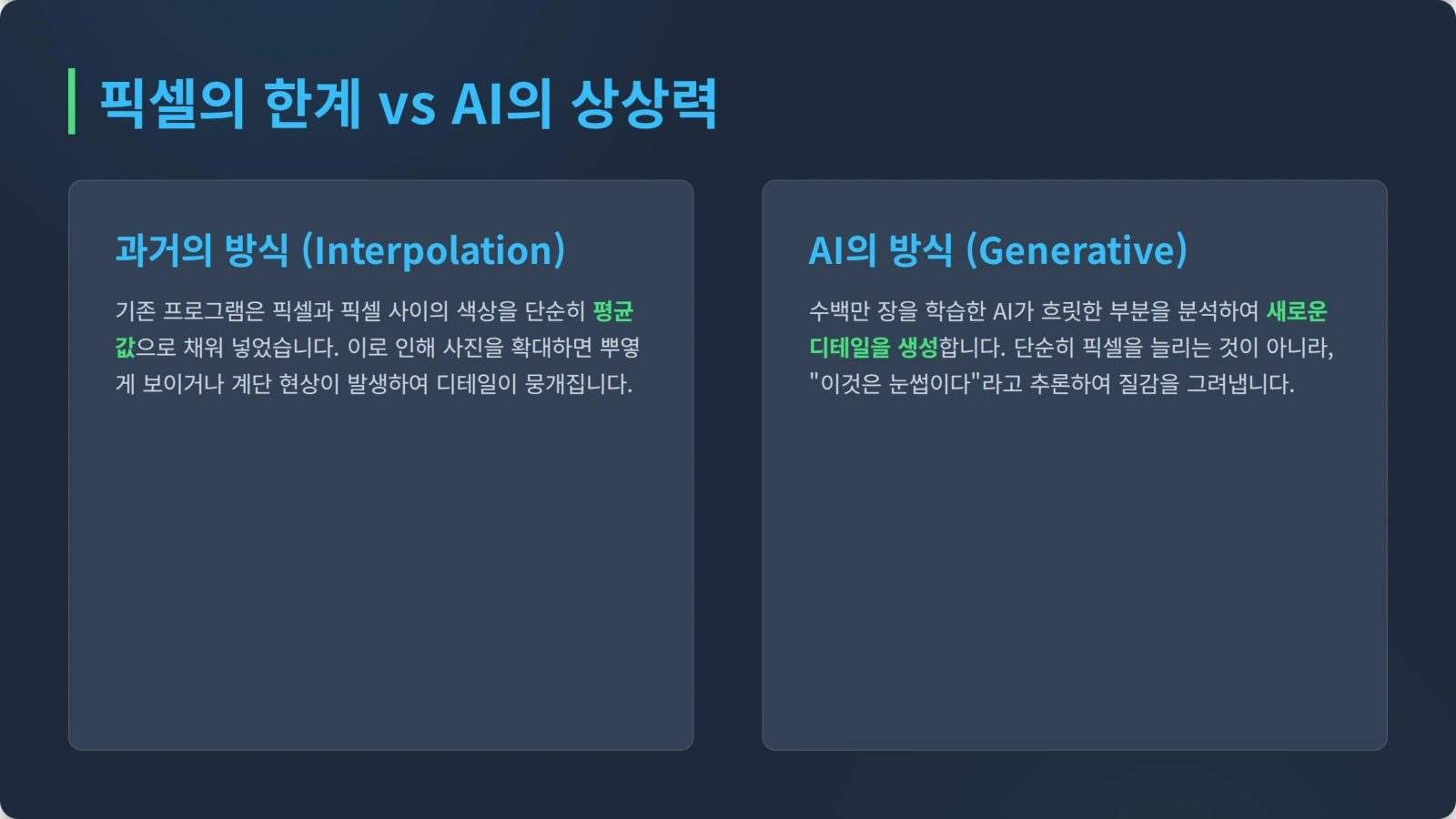
디지털 사진은 작은 점(픽셀)들의 집합입니다. 낮은 해상도의 사진을 억지로 늘리면, 기존 프로그램들은 픽셀과 픽셀 사이의 색상을 단순히 평균값으로 채워 넣습니다. 이로 인해 사진이 뿌옇게 보이거나 계단 현상이 발생합니다.
하지만 AI 툴은 다릅니다. 수백만 장의 고화질 이미지를 학습한 AI는 저화질 이미지를 분석할 때, “이 흐릿한 부분은 사람의 눈썹일 것이다” 혹은 “이 질감은 강아지의 털일 것이다“라고 추론합니다. 즉, 단순히 픽셀을 늘리는 것이 아니라, 학습된 데이터를 바탕으로 디테일을 ‘생성’해내는 것입니다. 이를 생성형 업스케일링(Generative Upscaling) 기술이라고 부릅니다.
상황별 최고의 AI 툴 추천 (2025년 최신 기준)
시중에는 수많은 AI 화질 개선 도구가 있지만, 모두 같은 성능을 내지는 않습니다. 사용 목적과 예산, 그리고 필요한 퀄리티에 따라 최적의 도구가 다릅니다. 현재 가장 성능이 뛰어나다고 평가받는 툴들을 분류해 드립니다.
1. 전문가급 복원과 디테일: Topaz Photo AI (토파즈 포토 AI)
사진가들 사이에서 ‘업계 표준’으로 불리는 툴입니다. 과거 ‘Gigapixel AI’라는 이름으로 유명했지만, 현재는 노이즈 제거(Denoise), 선명도 개선(Sharpen), 해상도 확대(Upscale) 기능이 하나로 통합된 Topaz Photo AI가 주력입니다.
- 특징: PC에 설치하여 구동하는 로컬 방식이라 보안에 강력합니다. 사진 속 얼굴을 인식하여 이목구비를 자연스럽게 복원하는 기능이 탁월합니다.
- 장점: 원본의 느낌을 해치지 않으면서 가장 사실적인 복원력을 보여줍니다. 과도한 왜곡 없이 깔끔한 결과물을 원할 때 최고입니다.
- 단점: 유료 소프트웨어이며 가격대가 다소 높습니다. 또한 고사양의 그래픽 카드를 요구합니다.
2. 없는 디테일도 만들어내는 창조의 영역: Magnific AI (매그니픽 AI)
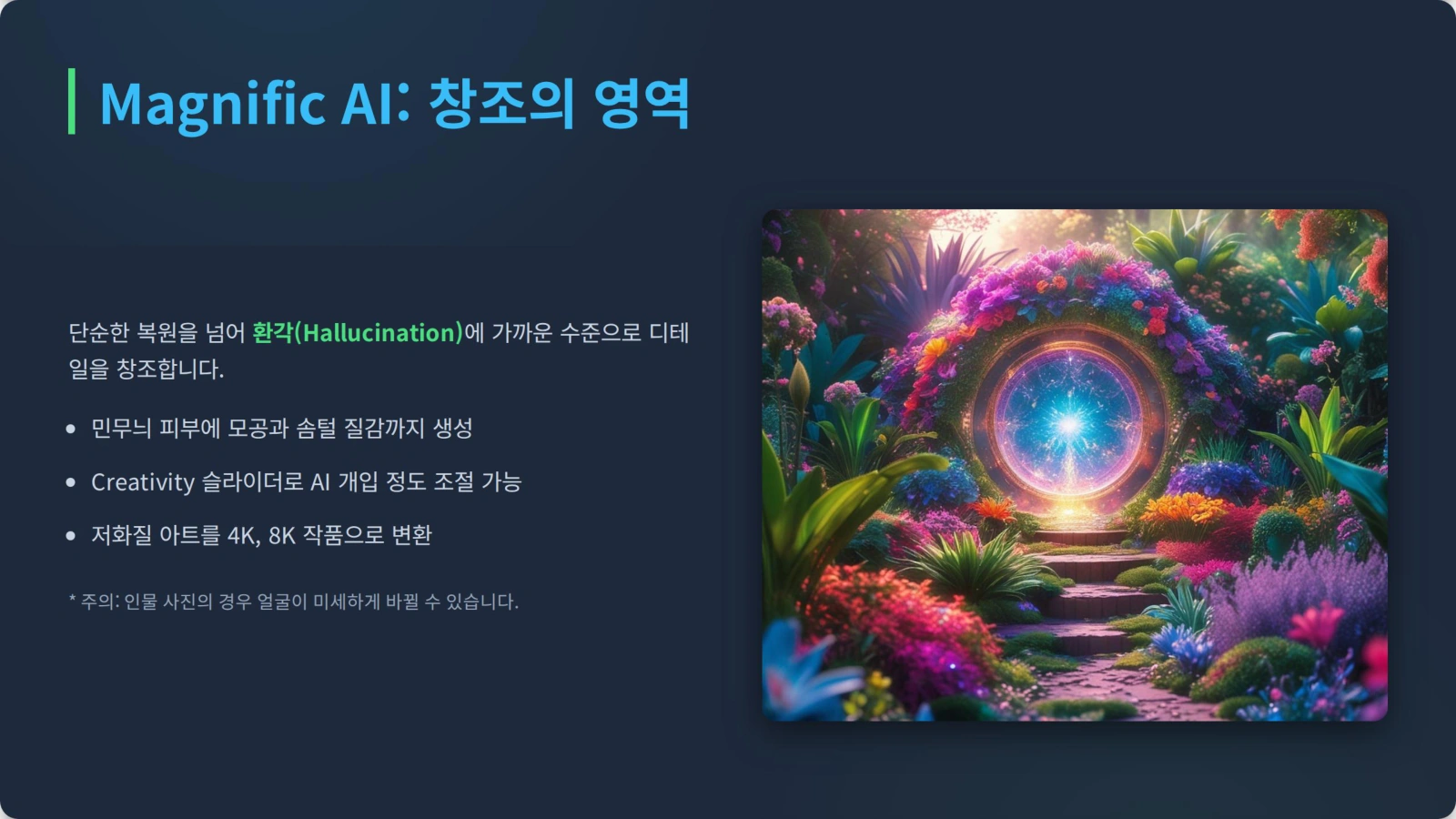
2024년 혜성처럼 등장해 전 세계를 놀라게 한 툴입니다. 단순한 복원을 넘어, “환각(Hallucination)”에 가까운 수준으로 디테일을 창조해냅니다. 예를 들어, 민무늬에 가까운 흐릿한 피부에 모공과 솜털 질감을 입혀주거나, 뭉개진 나뭇잎을 생생하게 그려냅니다.
- 특징: ‘Creativity(창의성)’ 슬라이더를 조절하여 AI가 얼마나 개입할지를 결정할 수 있습니다. 수치를 높이면 사진이 완전히 새로운 고화질 아트워크처럼 변합니다.
- 장점: 극도로 낮은 화질의 이미지도 4K, 8K 수준으로 뻥튀기할 수 있습니다. AI 그림이나 아트워크의 디테일을 높일 때 압도적인 성능을 발휘합니다.
- 단점: 인물 사진의 경우, AI가 얼굴을 조금 다르게 바꿔버릴 위험이 있습니다. 웹 기반이라 구독료가 비싼 편입니다.
3. 무료이면서 강력한 개인정보 보호: Upscayl (업스케일)
유료 툴이 부담스러운 분들에게 단비 같은 오픈소스 무료 프로그램입니다. 윈도우, 맥, 리눅스를 모두 지원하며, 내 컴퓨터의 자원을 활용하므로 사진이 외부 서버로 유출될 걱정이 없습니다.
- 특징: Real-ESRGAN이라는 강력한 AI 모델을 기반으로 합니다. 사용법이 매우 직관적입니다.
- 장점: 완전 무료임에도 불구하고 유료 툴에 버금가는 화질 개선 능력을 보여줍니다. 배치(Batch) 기능을 지원해 여러 장의 사진을 한 번에 변환할 수 있습니다.
- 단점: 내장 그래픽 카드만 있는 저사양 노트북에서는 속도가 느릴 수 있습니다. 인물 얼굴 전용 보정 기능은 Topaz에 비해 다소 약할 수 있습니다.
4. 어도비 유저라면: 라이트룸 & 포토샵 ‘슈퍼 해상도(Super Resolution)’
이미 어도비 포토그래피 플랜을 구독 중이라면 별도의 툴을 구매할 필요가 없습니다. 라이트룸과 카메라 로우(Camera Raw)에는 ‘향상(Enhance)’ 기능이 내장되어 있습니다.
- 특징: RAW 파일 처리에 최적화되어 있습니다. 가로세로 해상도를 딱 2배씩(총 픽셀 4배) 늘려줍니다.
- 장점: 워크플로우를 벗어나지 않고 작업할 수 있어 편리합니다. 색감이나 계조가 틀어지지 않고 매우 안정적으로 화질만 높여줍니다.
- 단점: 드라마틱한 복구보다는 ‘정직한 확대’에 가깝습니다. 심하게 흔들리거나 초점이 나간 사진을 살리는 데는 한계가 있습니다.
실전 가이드: 사진 화질 높이는 방법 (단계별)
어떤 툴을 사용하든, 실패 없는 고화질 변환을 위해서는 몇 가지 요령이 필요합니다. 무작정 ‘변환’ 버튼만 누른다고 능사가 아닙니다.
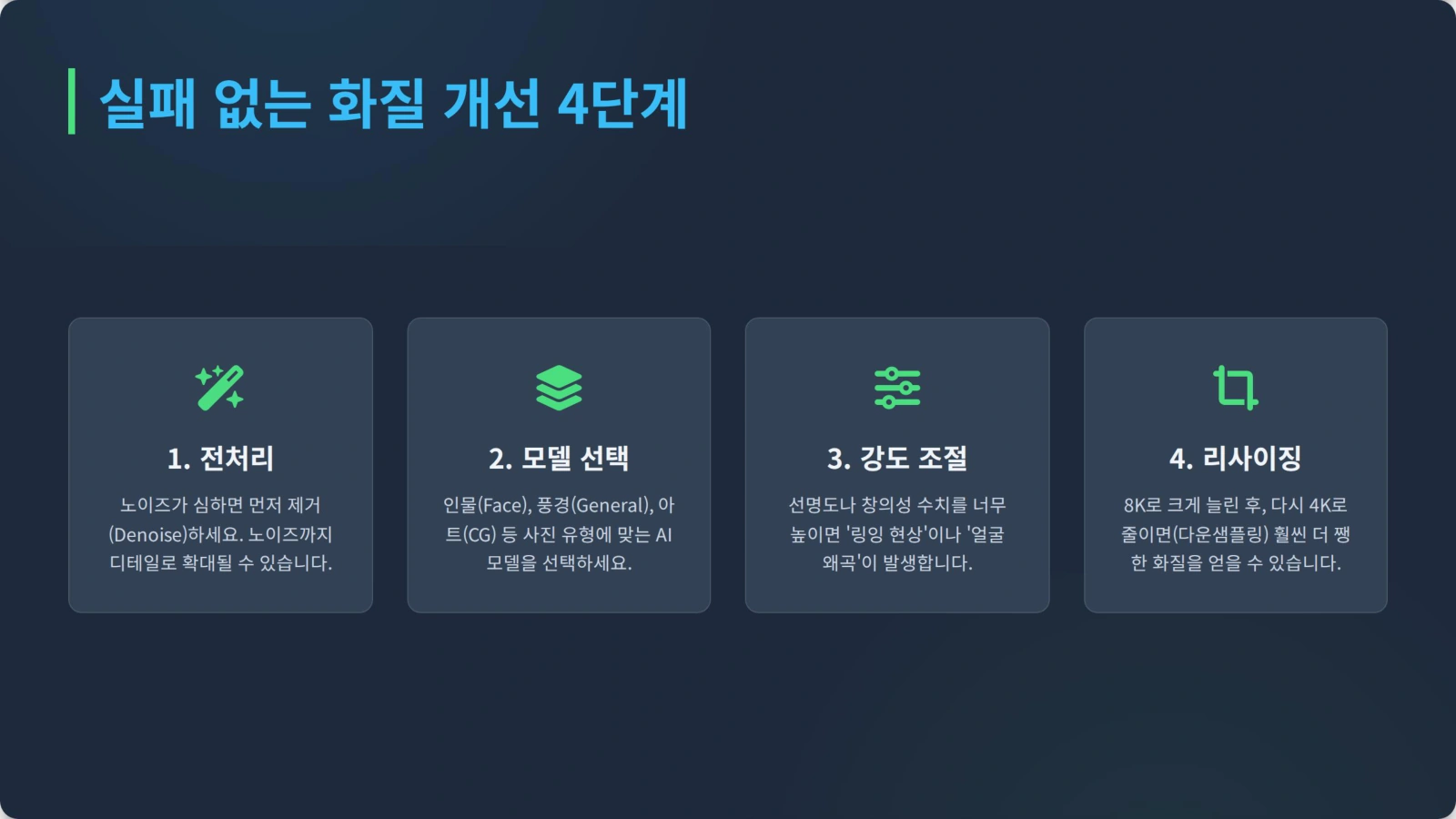
1단계: 원본 사진 분석 및 전처리
가장 먼저 사진의 상태를 파악해야 합니다.
- 노이즈가 심한가? 노이즈 제거(Denoise)를 먼저 수행해야 합니다. 노이즈가 있는 상태에서 업스케일링을 하면, AI가 노이즈를 디테일로 착각하여 더욱 자글자글하게 만들어버릴 수 있습니다.
- 얼굴이 중요한가? 인물 사진이라면 ‘Face Recovery(얼굴 복원)’ 옵션이 있는 툴(Topaz, Remini 등)을 선택해야 합니다.
2단계: 적절한 AI 모델 선택
대부분의 툴은 사진 유형에 따른 모델을 제공합니다.
- General/Standard: 일반적인 풍경, 사물 사진에 적합합니다.
- Art/CG: 일러스트, 애니메이션, AI 생성 이미지에 적합합니다. 선을 뚜렷하게 하고 노이즈를 억제합니다.
- Text: 문서나 텍스트가 포함된 이미지의 가독성을 높일 때 사용합니다.
3단계: 화질 개선 강도 조절 (매우 중요)
초보자가 가장 많이 하는 실수가 모든 수치를 최대로 올리는 것입니다.
- 선명도(Sharpness): 너무 높이면 피사체 테두리에 하얀 띠가 생기는 ‘링잉(Ringing)’ 현상이 발생하거나, 피부가 플라스틱처럼 부자연스러워집니다.
- 생성 강도(Creativity/Hallucination): Magnific AI 같은 툴을 쓸 때는 이 수치를 낮게 시작해서 조금씩 올려야 합니다. 너무 높으면 사진 속 인물이 전혀 다른 사람으로 변하거나 배경에 이상한 사물이 생겨날 수 있습니다.
4단계: 후보정 및 리사이징
AI가 화질을 높이는 과정에서 색감이 미세하게 변하거나, 과도하게 밝아질 수 있습니다. 포토샵이나 라이트룸으로 가져와서 색보정(Color Grading)을 다시 해주고, 필요한 용도에 맞게 다시 사이즈를 줄여주는 것(다운샘플링)이 오히려 더 쨍한 사진을 얻는 팁입니다. 예를 들어, 8K로 업스케일링한 뒤 4K로 줄이면 디테일이 압축되어 엄청나게 선명해 보입니다.
주의사항: AI는 만능이 아니다
기술이 발전했지만 완벽하지는 않습니다. AI 화질 개선 툴을 사용할 때 꼭 유의해야 할 점들이 있습니다.
1. 왜곡과 환각(Hallucination)
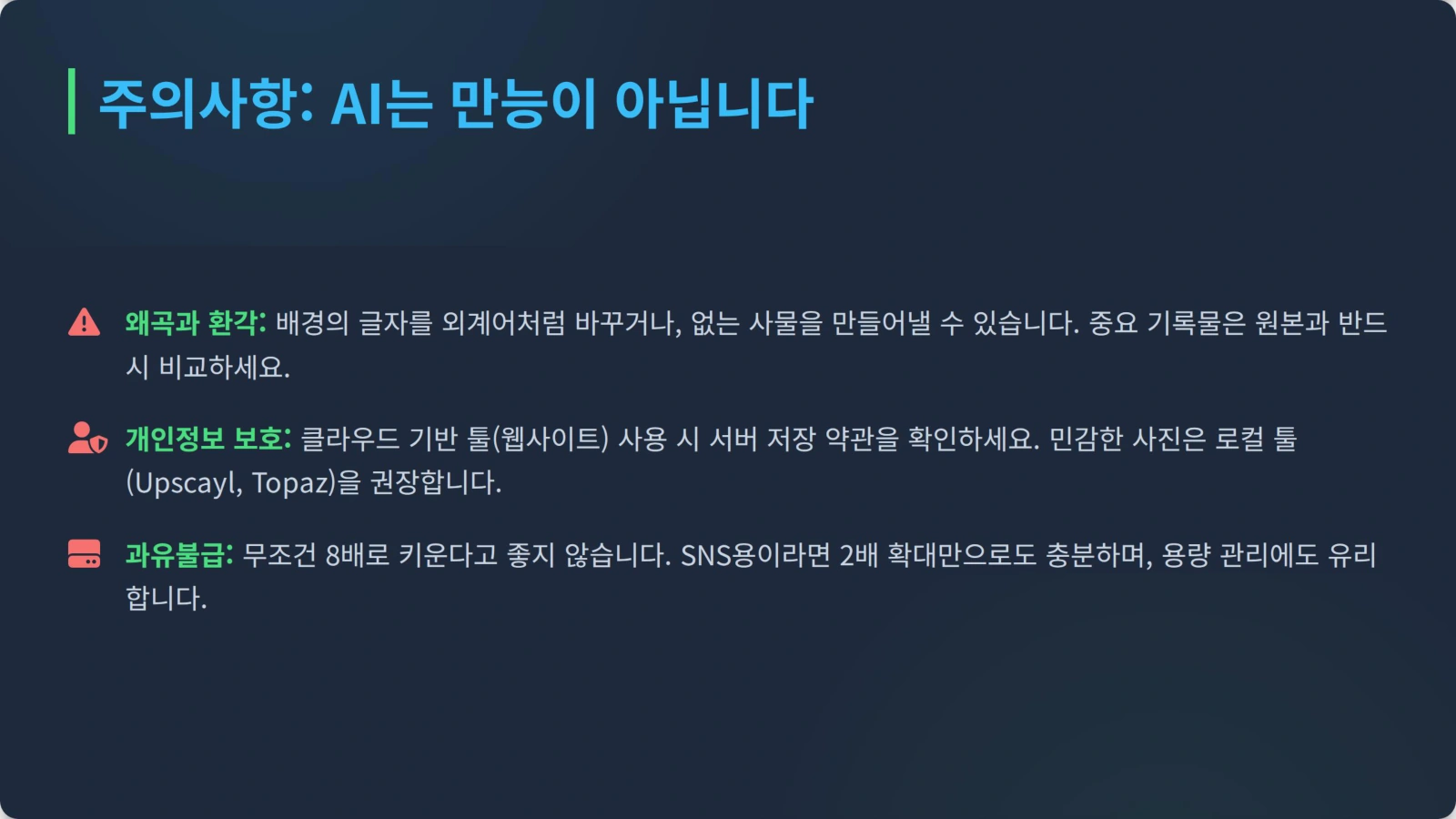
앞서 언급했듯, 생성형 AI는 정보를 ‘추측’합니다. 멀리 있는 배경의 글자를 복원할 때, AI가 전혀 엉뚱한 외계어로 바꿔놓을 수 있습니다. 중요 증거 자료나 기록물에는 AI 업스케일링을 신중하게 적용해야 하며, 반드시 원본과 비교 검토해야 합니다.
2. 개인정보 및 저작권
클라우드 기반의 웹 서비스(웹사이트에 사진을 올리는 방식)를 이용할 때는 주의가 필요합니다. 업로드한 사진이 서버에 저장되거나 AI 학습용으로 사용될 수 있는지 약관을 확인해 보세요. 민감한 사생활이 담긴 사진이나 기업 보안 문서는 Upscayl이나 Topaz처럼 로컬(내 컴퓨터)에서 작동하는 툴을 사용하는 것이 안전합니다.
3. 과유불급
SNS용 사진이라면 2배(2x) 확대만으로도 충분합니다. 4배(4x), 8배(8x)로 키우면 파일 용량만 수백 메가바이트가 되어 다루기 힘들어질 수 있습니다. 목적에 맞는 적절한 해상도를 선택하세요.
마치며: 당신의 추억을 선명하게
서랍 속에 잠자고 있는 부모님의 결혼식 사진, 여행지에서 찍었지만 흔들려서 아쉬웠던 인생샷, 인터넷에서 저장했지만 해상도가 낮아 배경화면으로 쓰지 못했던 이미지들. 이제 이 모든 것을 사진 화질 높이는 방법 – AI 툴 활용을 통해 되살릴 수 있습니다.
처음에는 무료 툴인 Upscayl로 시작해 보시고, 더 전문적인 작업이 필요하다면 Topaz Photo AI나 Magnific AI의 무료 체험판을 이용해 보시는 것을 추천합니다. 기술은 우리의 추억을 더 오래, 더 선명하게 지키는 훌륭한 도구가 되어줄 것입니다. 지금 바로 흐릿한 사진 한 장을 꺼내 테스트해 보세요. 놀라운 결과가 기다리고 있을 겁니다.