오늘은 윈도우 11 업데이트 후에 갑자기 컴퓨터가 느려져서 고생하는 분들을 위해 특별한 정보를 준비했습니다.
업데이트를 했는데 오히려 성능이 떨어지는 느낌, 정말 짜증 나고 답답하시죠? 저도 최근에 그런 경험을 해서 얼마나 힘든지 잘 압니다.
하지만 걱정 마세요! 몇 가지 간단한 설정 변경만으로도 예전의 쾌적한 속도를 되찾을 수 있습니다.
지금부터 그 비결을 하나씩 알려드릴게요!

1. 업데이트 파일 정리로 공간 확보하기
윈도우 업데이트를 하고 나면, 이전에 사용하던 파일들이 ‘Windows.old’ 폴더에 그대로 남아 있습니다.
이 파일들은 시스템 용량을 차지하여 컴퓨터 속도를 저하시키는 주요 원인이 될 수 있습니다.
따라서 업데이트 후에는 반드시 이 파일들을 정리해 주어야 합니다.
2. 백그라운드 앱 제한으로 시스템 리소스 최적화
백그라운드에서 실행되는 앱들이 시스템 리소스를 너무 많이 차지하여 컴퓨터가 느려지는 경우가 있습니다.
특히 윈도우 업데이트 이후에는 많은 앱들이 자동으로 백그라운드에서 실행되도록 설정되어 있을 수 있습니다.
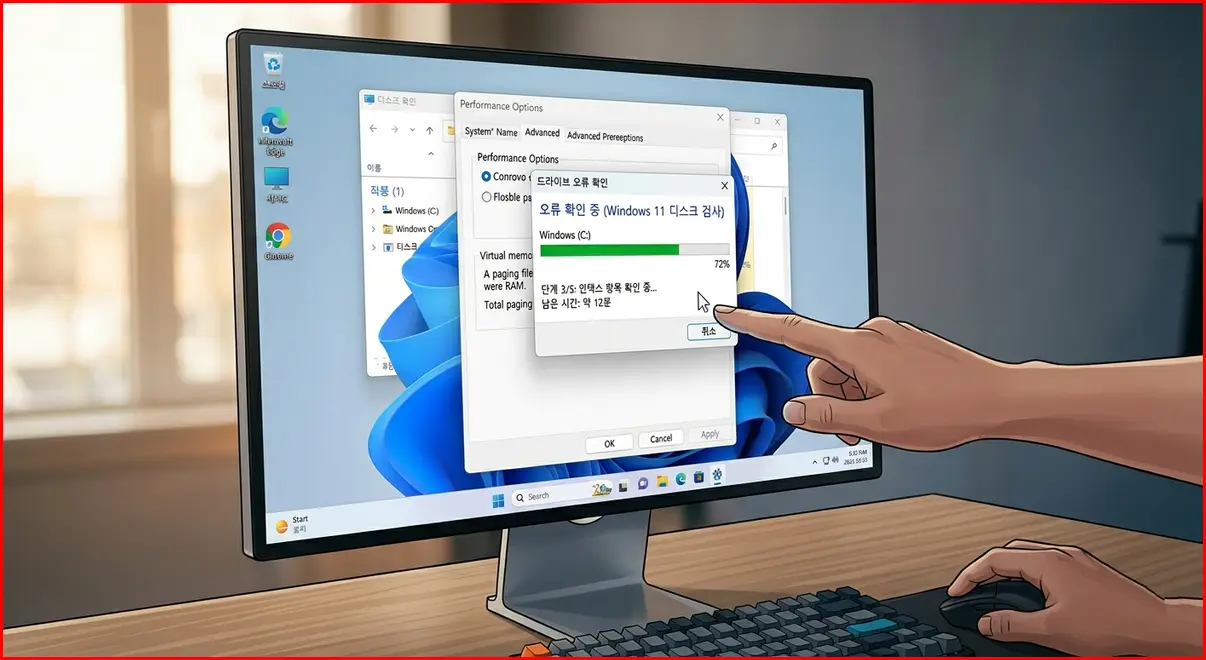
3. 디스크 검사 및 복구로 파일 시스템 오류 해결
윈도우 업데이트 과정에서 파일 시스템에 오류가 발생하여 컴퓨터가 느려질 수 있습니다.
이러한 경우 디스크 검사를 통해 오류를 수정하면 속도를 향상시킬 수 있습니다.
4. 시각 효과 최적화로 성능 향상
윈도우 11은 화려한 시각 효과를 제공하지만, 이로 인해 시스템 성능이 저하될 수 있습니다.
시각 효과를 최소화하면 컴퓨터 속도를 높일 수 있습니다.
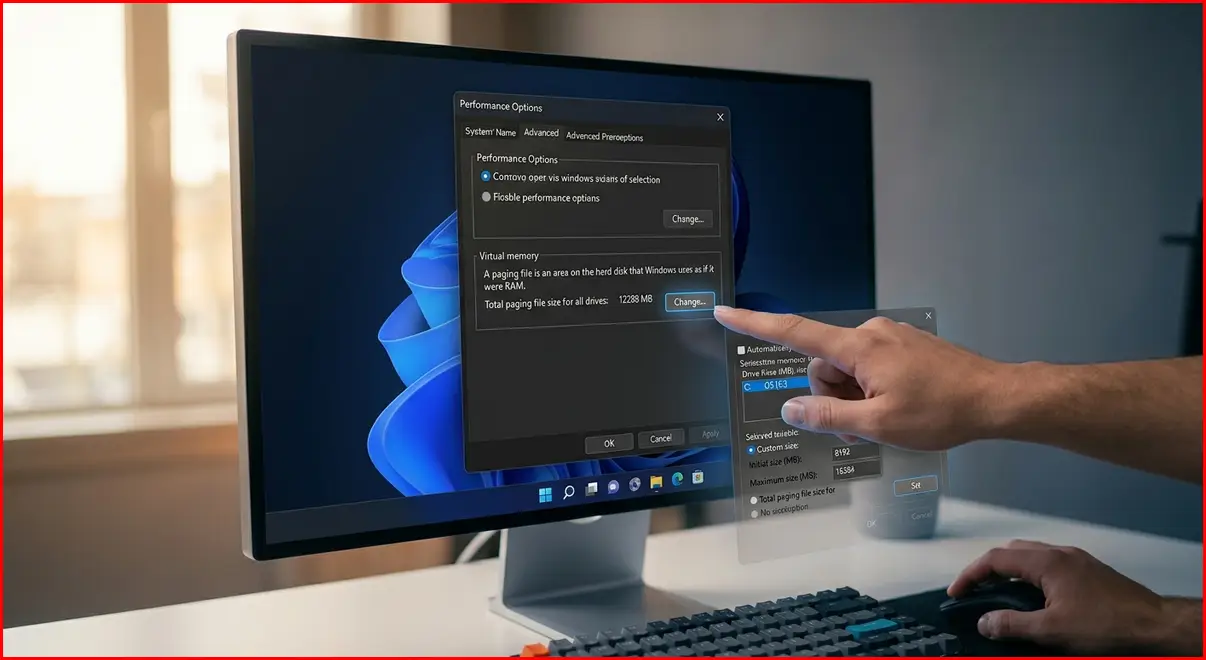
5. 가상 메모리 설정으로 메모리 부족 문제 해결
가상 메모리는 실제 메모리(RAM)가 부족할 때 하드 디스크의 일부를 메모리처럼 사용하는 기능입니다.
가상 메모리 설정을 최적화하면 메모리 부족으로 인한 성능 저하를 방지할 수 있습니다.
6. 전원 관리 옵션 최적화로 성능 유전원 관리 옵션에 따라 시스템 성능이 달라질 수 있습니다.
‘고성능’ 모드를 선택하면 시스템 성능을 최대한으로 활용할 수 있습니다.
요약 리스트
포토샵 없이 1초 만에? 직접 써보고 놀란 AI 누끼 제거 도구 TOP 3 (누끼따는법)
다이어트 약 처방받으러 가기 전 꼭 읽어야 할 필독 가이드