핵심 요약
윈도우는 명령 프롬프트에 powercfg /batteryreport 한 줄만 입력하면 배터리 리포트가 만들어집니다.
리포트의 완충 용량을 설계 용량으로 나눈 비율이 지금의 배터리 수명입니다.
맥북은 시스템 설정의 배터리 성능 상태와 시스템 정보의 사이클 수로 확인합니다.
윈도우 노트북 배터리 수명, 명령어 하나로 확인할 수 있나요?
네, 별도 프로그램 없이 윈도우 기본 기능만으로 확인할 수 있어요. 시작 메뉴에서 명령 프롬프트나 Windows 터미널을 열고 아래 명령어를 그대로 입력하면 됩니다.
powercfg /batteryreport실행하면 배터리 사용 리포트가 HTML 파일로 저장되고, 저장 경로가 화면에 표시됩니다. 그 파일을 브라우저로 열면 설치된 배터리 정보부터 기간별 사용 기록까지 한 번에 볼 수 있어요.
저장 위치를 직접 정하고 싶다면 powercfg /batteryreport /output “battery-report.html”처럼 옵션을 붙이면 됩니다. 옵션 전체 목록은 마이크로소프트 공식 powercfg 문서에서 확인할 수 있어요.
리포트를 열면 어떤 숫자부터 봐야 하나요?
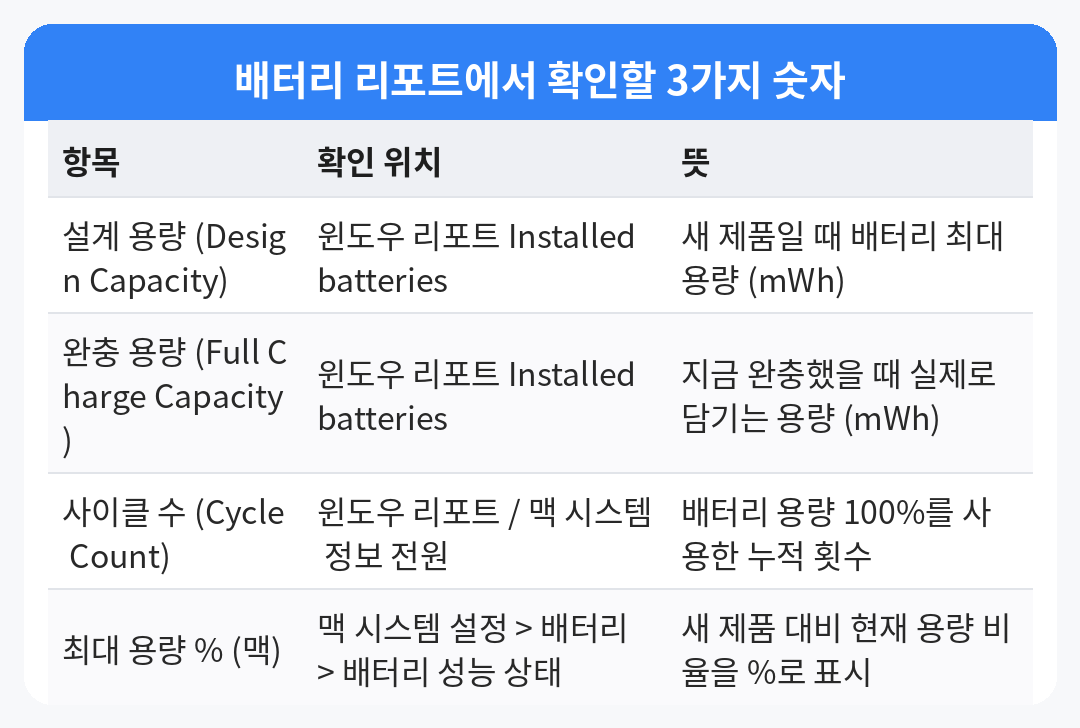
맨 위 Installed batteries 항목의 DESIGN CAPACITY와 FULL CHARGE CAPACITY 두 숫자가 핵심입니다. 설계 용량은 새 제품일 때 기준 용량이고, 완충 용량은 지금 완충했을 때 실제로 담기는 용량이에요.
두 값 아래에는 CYCLE COUNT도 함께 표시되는 기종이 많습니다. Battery capacity history 항목에서는 기간별로 완충 용량이 얼마나 줄었는지도 따라가 볼 수 있어요.
완충/설계 비율이 몇 %면 교체를 고민해야 하나요?
계산은 완충 용량을 설계 용량으로 나눈 뒤 100을 곱하면 됩니다. 예를 들어 설계 용량 50,000mWh에 완충 용량 40,000mWh라면 80%입니다.
애플은 자사 노트북 배터리가 최대 사이클 수에 도달했을 때도 원래 용량의 최대 80%를 유지하도록 설계됐다고 공식 안내하고 있어요. 그래서 80%가 수명을 가늠하는 하나의 기준선으로 널리 쓰입니다.
마이크로소프트가 윈도우용 공식 교체 기준 수치를 따로 제시하지는 않습니다. 다만 비율이 80% 아래로 내려가면 완충해도 사용 시간이 눈에 띄게 짧아지므로, 교체나 서비스 점검을 검토할 시점으로 보면 됩니다.
맥북 배터리 상태는 어디서 확인하나요?
애플 메뉴에서 시스템 설정을 열고 사이드바의 배터리를 누른 뒤, 배터리 성능 상태 옆의 정보(i) 버튼을 누르면 됩니다. 상태가 정상인지 서비스 권장인지와 함께 새 제품 대비 최대 용량이 %로 표시돼요.
사이클 수는 따로 봐야 합니다. Option 키를 누른 채 애플 메뉴를 눌러 시스템 정보를 열고, 하드웨어 항목의 전원을 선택하면 배터리 정보 안에 사이클 수가 나옵니다.

사이클 수 1,000회가 되면 바로 교체해야 하나요?
아니요, 사이클 수는 사용량을 재는 단위일 뿐 교체 명령은 아닙니다. 애플 기준으로 1사이클은 배터리 용량의 100%를 사용했을 때를 뜻해서, 오늘 50%를 쓰고 충전한 뒤 내일 50%를 써도 합쳐서 1사이클로 셉니다.
애플이 공개한 모델별 표에서 최근 맥북 대부분은 최대 사이클 수가 1,000회로 정해져 있습니다. 그 횟수에 닿아도 상태 표시가 정상을 가리키면 계속 쓸 수 있고, 반대로 횟수가 적어도 서비스 권장이 뜨면 점검이 먼저예요.
수명이 아쉽다면, 사용 시간을 늘리는 방법이 있나요?
리포트 비율은 괜찮은데 사용 시간이 짧다면 배터리 자체보다 설정 쪽 문제일 수 있습니다. 화면 밝기와 절전 설정을 손보는 것만으로도 체감이 달라지는데, 구체적인 세팅값은 노트북 윈도우 배터리 소모를 줄이는 현실적인 세팅법 글에 정리돼 있어요.
하루 사용 시간을 늘리는 습관 쪽은 노트북 배터리 소모 절약 방법 글도 함께 보면 도움이 됩니다.
배터리 노화를 늦추는 쪽으로는 고온 환경을 피하는 게 먼저입니다. 애플은 주변 온도가 35°C를 넘는 환경이 배터리 용량을 영구적으로 손상시킬 수 있다고 안내하고, 완충 상태로 머무는 시간을 줄여 주는 최적화된 배터리 충전을 기본 기능으로 제공해요.
배터리보다 노트북 자체가 느려진 게 문제라면 얘기가 다릅니다. 그럴 때는 노후 노트북 속도를 빠르게 만드는 SSD 교체 및 최적화 팁부터 확인해 보세요.
자주 묻는 질문
배터리 리포트가 안 만들어지거나 항목이 비어 있으면 고장인가요?
고장이 아닐 수 있어요. 데스크톱처럼 배터리가 없는 기기에서는 리포트 항목이 제한되고, 기종에 따라 사이클 수처럼 배터리 컨트롤러가 제공하지 않는 값은 표시되지 않을 수 있습니다.
중고 노트북을 살 때 배터리 상태는 어떻게 확인하나요?
그 자리에서 명령 프롬프트를 열어 리포트를 뽑아 보면 됩니다. 완충/설계 비율과 사이클 수 두 가지만 확인해도 배터리가 얼마나 닳았는지 가늠할 수 있어요.
충전기를 꽂아 놓고 계속 쓰면 수명이 빨리 닳나요?
완충 상태가 오래 이어지는 패턴은 배터리에 부담이 될 수 있습니다. 맥북이라면 시스템 설정에서 최적화된 배터리 충전을 켜 두면 완충 상태로 머무는 시간을 줄여 줘요.
완충 용량이 설계 용량보다 크게 나오는 경우도 있나요?
있을 수 있어요. 리포트의 용량 값은 배터리 컨트롤러가 제공하는 추정치라서, 기종과 측정 시점에 따라 설계 용량을 소폭 웃도는 숫자가 표시되기도 합니다.